Si vous attendiez avec impatience de connecter votre casque PlayStation VR2 à un PC de jeu et de vous plonger dans la vaste bibliothèque de jeux SteamVR, vous êtes pour un régal. Auparavant limité à l'utilisation de la console, les propriétaires de PS VR2 peuvent désormais tirer parti d'un adaptateur de 60 $ publié par Sony l'automne dernier, permettant au casque de fonctionner avec tout PC de jeu moderne qui répond aux spécifications nécessaires. Cependant, la configuration n'est pas aussi simple que de simplement brancher l'adaptateur; Il y a quelques nuances à considérer, en particulier en fonction de la configuration existante de votre PC.
Comment se connecter à votre PC avec l'adaptateur
Avant de plonger dans le processus de configuration, il est crucial de vous assurer que vous avez tous les composants nécessaires. Avec l'adaptateur, le PS VR2 est compatible avec la plupart des jeux SteamVR, mais vous devrez confirmer que votre PC a une connectivité Bluetooth 4.0, un câble DisplayPort 1.4 de rechange, l'accès à une prise de courant alternative et les applications PlayStation VR2 et SteamVR installées sur Steam. Les contrôleurs de sens du PS VR2 nécessitent une charge USB-C, vous aurez donc besoin de deux ports et câbles USB-C, ou vous pouvez opter pour la station de charge de contrôleur de sens de 50 $ disponible sur le site Web de Sony pour une solution plus pratique.
Ce dont vous aurez besoin
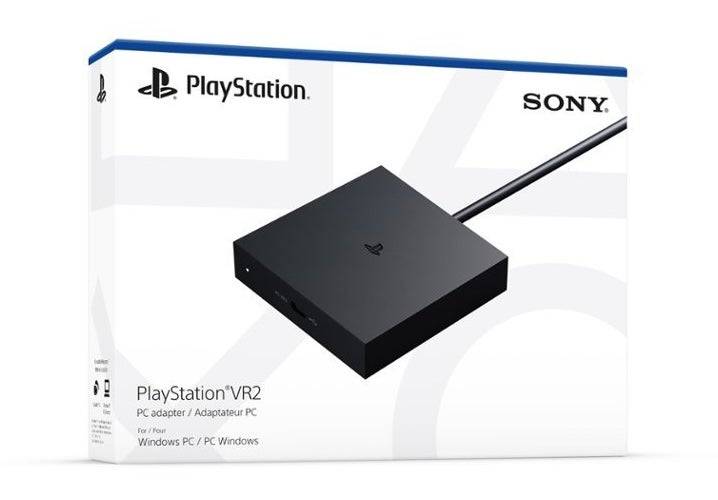
Avant de continuer, vérifiez si votre PC de jeu est compatible avec le casque PlayStation VR2. Vous pouvez le faire en visitant la page officielle de la préparation de l'adaptateur PS PC PS VR2 de Sony. Si votre système répond aux exigences, voici ce dont vous aurez besoin:
- Un casque PlayStation VR2
- L'adaptateur PlayStation VR2 PC (qui comprend un adaptateur AC et un câble de type A USB 3.0 masculin)
- Un câble DisplayPort 1.4 (vendu séparément)
- Un port de type A USB 3.0 gratuit sur votre PC (Sony conseille d'utiliser un câble d'extension ou un centre externe, bien qu'un centre externe alimenté a bien fonctionné dans nos tests)
- Capacité Bluetooth 4.0 sur votre PC (intégré ou via un adaptateur Bluetooth externe)
- Steam et SteamVR sont installés sur votre PC
- L'application PlayStation VR2 installée dans Steam
Comment se connecter: instructions étape par étape
Une fois que vous avez tous les composants requis, suivez ces étapes pour connecter votre PS VR2 à votre PC:
- Installez SteamVR et l'application PlayStation VR2:
- Téléchargez et installez le client Windows Steam si vous ne l'avez pas déjà fait.
- Ouvrez Steam et installez l' application SteamVR .
- Téléchargez et installez l' application PlayStation VR2 .
- Configurez Bluetooth de votre PC et associez vos contrôleurs de sens:
- Dans le menu Démarrer de votre PC, accédez à Paramètres> Bluetooth & Dispositifs> Basculez Bluetooth vers "ON".
- Dans chaque contrôleur de sens, maintenez le bouton PlayStation et créez le bouton jusqu'à ce que la lumière blanche en bas commence à cligner des yeux.
- Sur la page Bluetooth & Devices de votre PC, cliquez sur "Ajouter un périphérique" à côté des "périphériques".
- Sélectionnez "Bluetooth" dans le menu et recherchez le contrôleur de sens PlayStation VR2 (L) et (R). Connectez les deux appareils.
- Si votre PC manque de Bluetooth 4.0 ou supérieur intégré, utilisez un adaptateur Bluetooth compatible comme l'ASUS BT500.
- Si vous utilisez un adaptateur Bluetooth externe avec une radio Bluetooth intégrée, désactivez le pilote Bluetooth interne dans le gestionnaire de périphériques.
- Configurez l'adaptateur et connectez-le à votre PC:
- Branchez l'adaptateur PS VR2 dans un port USB 3.0 Type-A inutilisé sur votre PC.
- Utilisez un câble DisplayPort 1.4 pour connecter l'adaptateur à un emplacement DisplayPort gratuit sur votre GPU.
- Connectez l'adaptateur d'alimentation AC à l'adaptateur PS VR2 dans le connecteur et branchez-le dans une prise électrique.
- Une fois allumée, l'indicateur d'état de l'adaptateur deviendra le rouge solide.
- Connectez la PlayStation VR2 à l'adaptateur PC via le port USB-C à l'avant de l'adaptateur.
- Désactiver la planification GPU accélérée du matériel (facultatif):
- Si votre PC a un GPU plus récent comme une carte NVIDIA RTX de série 40, désactivez la planification GPU accélérée par le matériel pour une expérience VR stable.
- Accédez à Paramètres> Système> Affichage> Graphiques, cliquez sur "Paramètres graphiques par défaut" et éteignez le curseur de GPU "accéléré par le matériel".
- Redémarrez votre PC.
- Lancez l'application PlayStation VR2 et SteamVR:
- Démarrez le casque PlayStation VR2 en maintenant le bouton central jusqu'à ce qu'il gronde.
- Allumez SteamVR et définissez-le comme votre runtime OpenXR par défaut.
- Ouvrez l'application PlayStation VR2 sur votre bureau pour mettre à jour le firmware de votre contrôle de sens et configurez votre casque PS VR2, y compris votre aire de jeu et vos préférences.
- Suivez les instructions à l'écran et à la tête pour configurer votre IPD, afficher la distance et ajuster l'ajustement du casque.
- Une fois la configuration terminée, vous êtes prêt à profiter de jeux SteamVR!
Pouvez-vous vous connecter à PC sans adaptateur?
Actuellement, la connexion du PS VR2 à un PC sans adaptateur n'est pas officiellement prise en charge. Cependant, selon un rapport sur Road to VR , certains GPU à partir de 2018 avec un port USB-C et une fonction Virtuallink pourraient permettre une connexion directe au PS VR2, à condition que l'application PlayStation VR2 soit installée. Cette méthode contourne le besoin de l'adaptateur PC, mais ce n'est pas une solution garantie pour tous les utilisateurs.

 Derniers articles